




1 安装
1.1 安装dosbox
先安装DOSBox0.74-win32-installer.exe。
1.2 安装MASM
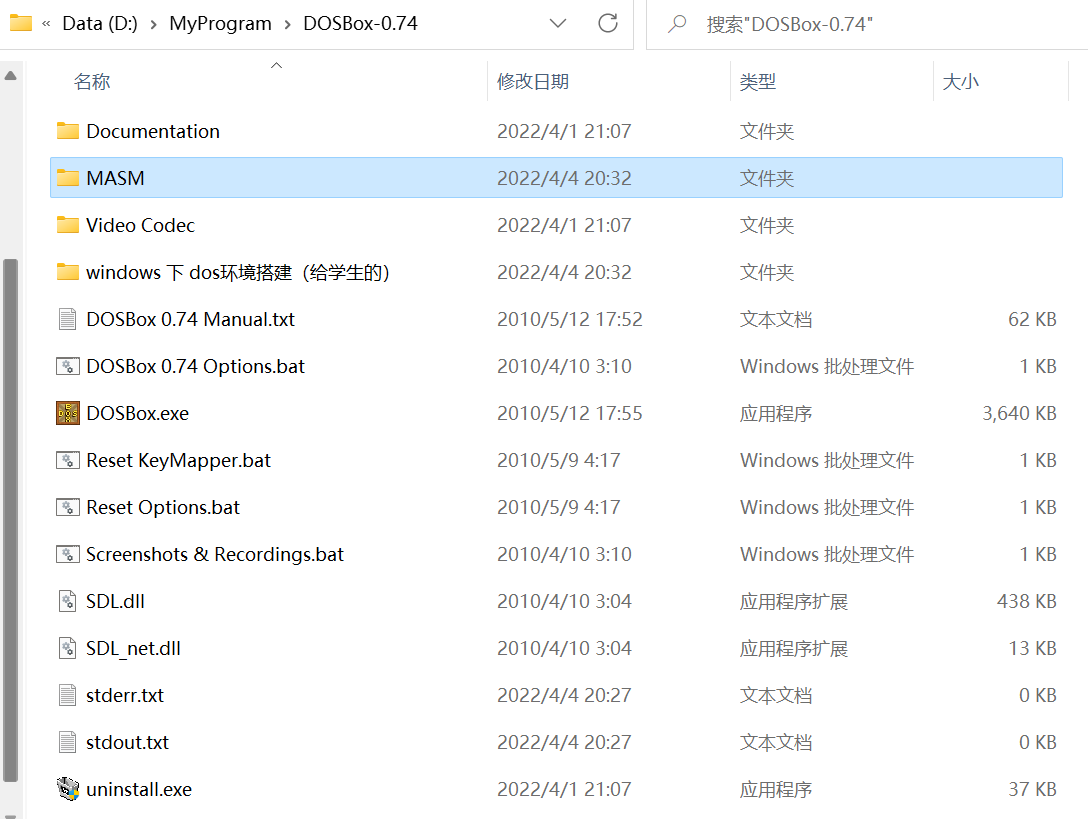
将压缩包里面的MASM文件夹里面的东西复制到一个文件夹,路径不要有中文和空格。
我的路径为D:\MyProgram\DOSBox-0.74\MASM
如下图:
1.3 修改配置文件
双击DOSBox 0.74 Options.bat文件。
这时会打开一个记事本文件dosbox-0.74.conf,在文件最后加上下面的代码:
请在第一个C后面写你自己MASM的路径
mount C D:\MyProgram\DOSBox-0.74\MASM
C:
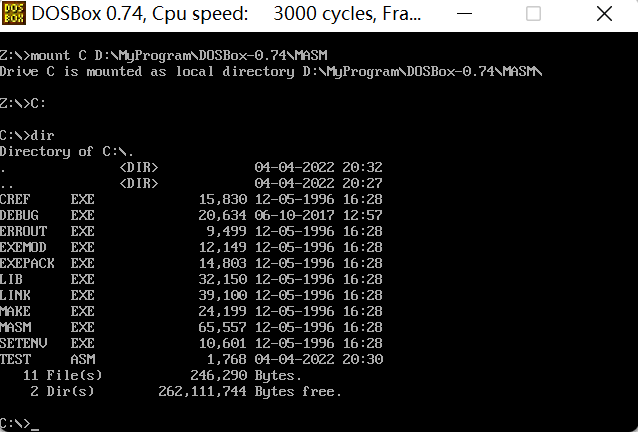
现在,保存文件后关闭,打开dosbox,输入dir。看看有没有DEBUG,MASM等文件。如果有的话就说明成功了,可以开始写汇编了。
上面加入的代码意思
第一行命令mount的作用是将pc目录映射到dos系统的目录。这里是将你电脑的D:\MyProgram\DOSBox-0.74\MASM映射到了dos系统c盘,这样你对dos的C盘的操作就相当于是对D:\MyProgram\DOSBox-0.74\MASM做的。
第二行命令是进入dos的c盘。
其实可以不修改conf文件,只要在每次运行时输入这两个命令就行了。
为什么要修改dosbox的conf文件
dosbox的conf文件的[autoexec]标签下面的代码会在dosbox启动时运行,这样就不用在dosbox中每次输入代码了。
2 编程GO
CV编程
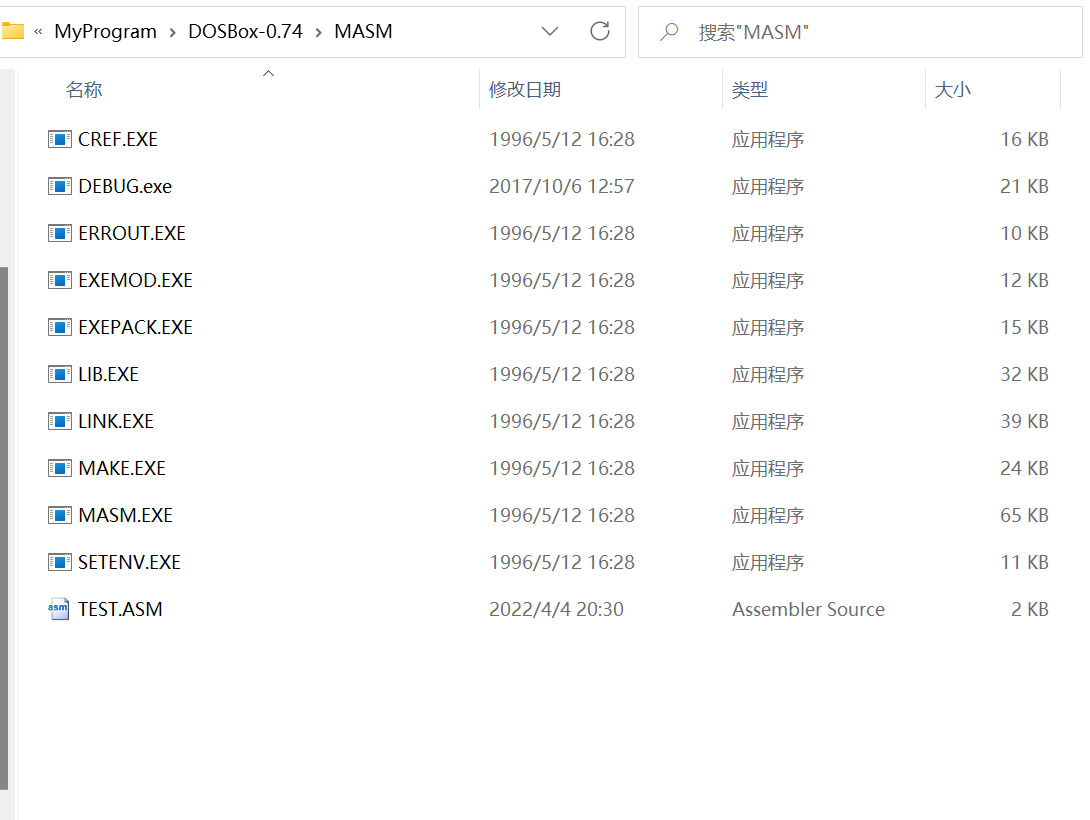
在MASM目录下用写字板编写txt文件,然后修改后缀为.ASM(大小写不敏感)
命令1️⃣
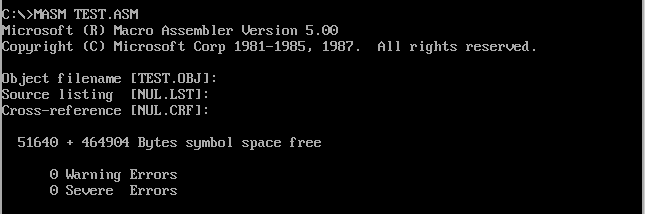
MASM TEST.ASM后面跳出来的filename什么的,直接回车不用管,生成的文件默认就是asm的filename
最后生成.OBJ文件
命令2️⃣
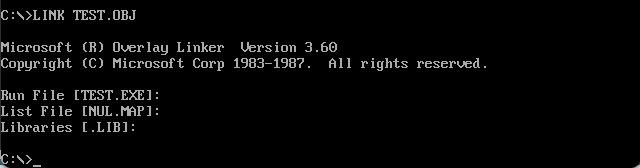
LINK TEST.OBJ后面跳出操作同上
最后生成.EXE文件(生成.EXE文件后下次就可以直接运行.EXE了)
命令3️⃣
TEST.EXE命令1️⃣和命令2️⃣属于一次性命令,下次再运行这个程序直接输入程序的.EXE文件名即可

小tip:.asm文件可以直接打开修改,也可以用vscode打开。
Comments NOTHING